Aplicação web para controlar o catálogo de peças (parts catalog) vendidas por uma empresa. Permitindo cadastrar, listar e apagar peças do catálogo.
Aplicação CRUD Fullstack em Java Spring Boot + Vue.js. O Back-end usa Spring Boot com Spring Web MVC para REST Controller e Spring Data JPA para interagir com o banco de dados PostgreSQL. O Front-end é feito com Vue & Vue Router.
Recursos disponíveis na API
- Cadastrar nova peça
- Busca de peças em ordem alfabética por nome
- Busca de peça por id
- Busca de peças por palavra chave no nome
- Busca de peças por palavra chave no veículo de aplicação
- Atualizar peça
- Deletar peça
- Deletar todas peças
O CRUD usa um ambiente de testes unitários com JUnit configurado acessando o banco de dados H2, usa Maven como gerenciador de dependência, e Java 11 como linguagem.
Ambiente de desenvolvimento STS 4 - Spring Tool Suite 4 e banco de dados PostgreSQL
-
- É necessário possuir o Java 11 instalado e configurado no computador.
- É necessário possuir o banco de dados PostgreSQL instalado e configurado no computador, usuário e senha: postgres.
- É recomendável utilizar pgAdmin para gerenciar mais facilmente o PostgreSQL.
- É necessário possuir o Git .
- É recomendável utilizar IDE Spring Tools Suite 4 .
- Criar o banco de dados PostgreSQL
# Acesse o pgAdmin em http://127.0.0.1/pgadmin4/browser/
# Clique em Servers / Local > [ABRIR]
# Clique com o botão direito em Database
# Create Database
# nome: partsCatalog
# Owner: postgres - senha já cadastrada
# Se suas informações estiverem diferentes veja na issue #16
  como proceder para configurar sua aplicação de acordo com
  seus dados.
- Faça um clone do repositório:
  #  Crie um novo Workspace, por exemplo uma pasta chamada:
     ws-github-teste

  $ mkdir ws-github-teste
  $ cd ws-github-teste
  $ git clone https://github.com/tarcnux/parts-catalog.git
  # Foi criada a pasta parts-catalog
  # cd parts-catalog
  # Dentro há duas pastas:
   - backend
   - frontend
- Executando a Aplicação Back-end:
  #  Abra o Spring Tool Suite (STS)
  #  Selecione como Workspace a pasta recém clonada:
     parts-catalog
  #  Import projects - Maven - Existing Maven Projects
  #  Root Directory: ../parts-catalog/backend
  #  Clicar com o botão direito em src/main/java
  #  Procurar por "Run As" e ir na opção "Spring Boot App"
  #  Pode ignorar os erros, pois não afetam a aplicação. Mais
     abaixo mostrarei como importar o JUnit e os erros
     desaparecem.
  #  Backend App rodando em:
  - Local:   http://localhost:8080

Rotas da API - http://localhost:8080/api/v1

| Métodos | URLs | Ações |
|---|---|---|
| POST | /parts | criar uma nova peça |
| GET | /parts | recuperar todas as peças |
| GET | /parts/:id | recuperar uma peça por: id |
| PUT | /parts/:id | atualizar uma peça por:id |
| DELETE | /parts/:id | apagar uma peça por:id |
| DELETE | /parts | apagar todas as peças |
| GET | /parts?name=[keyword] | encontre todas as peças cujo nome contém a [palavra-chave] |
| GET | /parts?vehicle=[keyword] | encontre todas as peças cujo veículo de aplicação contém a [palavra-chave] |
	POST /parts
	{
	    "name" : "Polia",
	    "applicationVehicle" : "Fusca",
	    "netWeight": 9.87,
	    "grossWeight": 10.98
	}
	PUT /parts/1
	{
	    "name" : "Atualizado Polia",
	    "applicationVehicle" : "Atualizado Fusca",
	    "netWeight": 9.87,
	    "grossWeight": 10.98
	}
- Testando a Aplicação
  #  Estando no Spring Tool Suite (STS)
  #  Clicar com o botão direito no projeto backend
     1 - Build Path
     2 - Add Libraries
     3 - JUnit
     4 - Next
     5 - Escolha JUnit 5
     6 - Finish
  #  Clicar com o botão direito em src/test/java
  #  Procurar por "Run As" e ir na opção "JUnit Test"
Importante ter a biblioteca do JUnit no Build Path, como descrito acima.


-
- É necessário possuir o Node.js® instalado e configurado no computador.
- É necessário possuir o NPM .
- É recomendável utilizar IDE VSCode .
- Repositório já clonado:
  #  O repositório já foi clonado no passo 1 contendo as
  #	 pastas backend e frontend:
     $ .../ws-github-teste/parts-catalog
  #  Depois de testar o back-end, lembre-se de colocar
     a API Spring Boot para rodar novamente. Ela deve
     estar rodando para se conectar ao front-end.
  #  Backend: http://localhost:8080/api/v1/parts
- Executando a Aplicação Front-end:
  #  Estando na pasta criada no passo 1
  #  parts-catalog
  $ cd frontend
  #  Instalação das dependências - !!! Atenção para estar com
	 as permissões de root no Linux ou admin no Windows
  $ sudo npm install
  #  Ativa o servidor e o hot-reload
  $ npm run serve
  # Frontend App rodando em:
  - Local:   http://localhost:8081/
- Remove the local
node_modules&package-lock.json - Clean npm cache by
npm cache verify - Update the global npm by
sudo npm i -g npm - Reinstall the local
node_modulesbynpm i
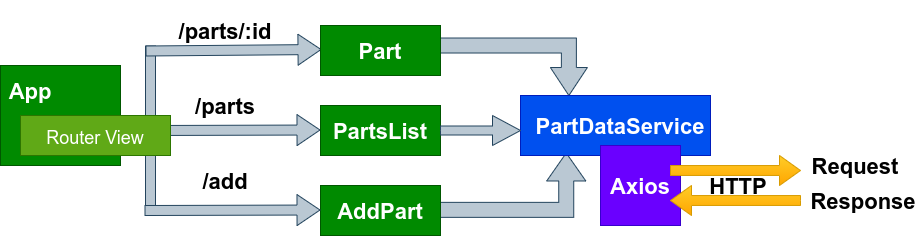

- Listagem em ordem alfabética pelo nome
- É possível buscar peças pelo nome
- É possível buscar peças pelo veículo
- É possível apagar uma peça ou todas

- É possível alterar os dados de uma peça selecionada

- Campos obrigatórios: nome, peso líquido e peso bruto.
- Se o peso líquido for maior que o peso bruto a peça não é atualizada e aparece mensagem de erro.
- Números decimais com 2 casas depois da vírgula.
- É possível excluir a peça selecionada.


- Campos obrigatórios: nome, peso líquido e peso bruto.
- Se o peso líquido for maior que o peso bruto a peça não é atualizada e aparece mensagem de erro.
- Números decimais com 2 casas depois da vírgula.

- Criar uma segunda entidade vehicle no banco de dados e fazer o relacionamento entre elas. Ficaria a entidade part com um relacionamento de NxN com vehicle. Uma peça pode pertencer a vários veículos e um veículo pode conter várias peças.
- Criar endpoints no backend para manipular o relacionamento entre as entidades
vehicleepart. - Criar novas telas no frontend de manipulação e exibição das entidades
vehicleeparte seus relacionamentos.
Esse projeto está sob a licença MIT. Veja o arquivo LICENSE para mais detalhes.


Projeto desenvolvido inspirado em: [Full-stack] Spring Boot + Vue.js: CRUD example Back-end inspirado em: Spring Boot, JPA/Hibernate, PostgreSQL example with Maven Front-end inspirado em: Vue.js 2 CRUD Application with Vue Router & Axios Testes unitários inspirados em: @DataJpaTest example for Spring Data Repositiory Unit Test Como colocar o Swagger no projeto Spring Boot + Swagger: documentando sua API automaticamente